
Como gerenciar sua memória e histórico de conversas no ChatGPT
O ChatGPT oferece recursos que permitem gerenciar a memória da IA e o histórico de conversas, garantindo que ela lembre apenas as informações que você escolher. Dessa forma, você mantém suas interações organizadas, protege dados sensíveis e personaliza as respostas de acordo com suas preferências.
- Do mais barato ao mais caro: o que muda nos planos do ChatGPT?
- GPT-4o, o3 e mais: quando é indicado usar cada modelo do ChatGPT?
A seguir, tire suas dúvidas sobre:
- Como gerenciar a memória do ChatGPT?
- Como funciona a memória do ChatGPT?
- Como posso ver o histórico de conversas no ChatGPT?
- Tem como ver as conversas apagadas do ChatGPT?
- Como posso excluir o histórico de chats no ChatGPT?
- Como ver os chats arquivados do ChatGPT?
- Como agrupar suas conversas com os projetos?
Como gerenciar a memória do ChatGPT?
Para controlar o que o ChatGPT lembra sobre você, é possível gerenciar a memória e revisar ou apagar informações sempre que quiser.
–
Entre no Canal do WhatsApp do Canaltech e fique por dentro das últimas notícias sobre tecnologia, lançamentos, dicas e tutoriais incríveis.
–
Pelo celular
No celular, siga as instruções abaixo:
- Abra o ChatGPT;
- No menu lateral esquerdo, clique sobre sua foto de perfil;
- Vá em “Personalização”;
- Clique em “Memória”;
- Toque em “Gerenciar memória”;
- Apague as memórias que deseja.
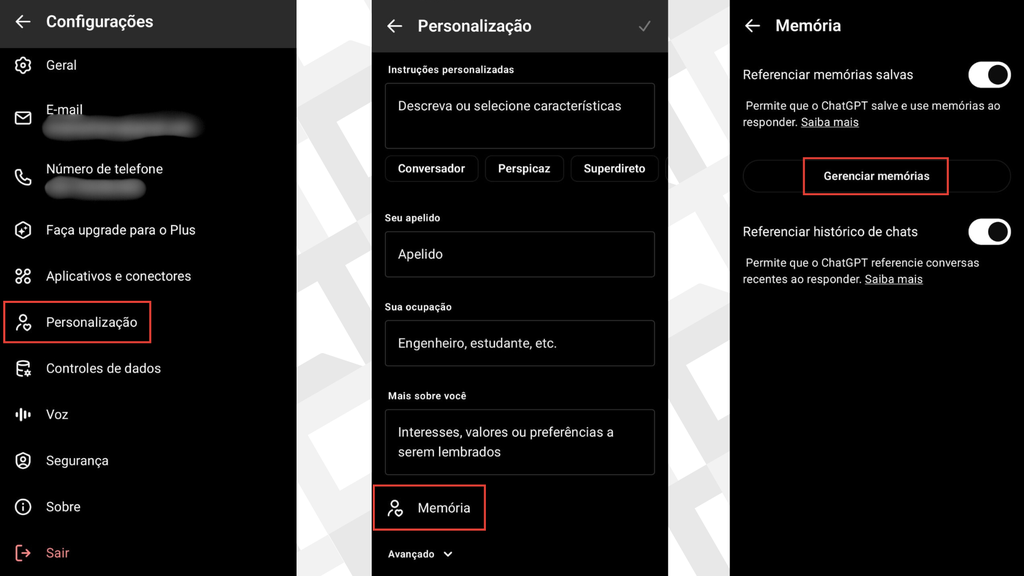
Você pode gerenciar a memória do ChatGPT e controlar as informações que ele guarda sobre suas interações. (Imagem: Captura de tela/Viviane França/Canaltech)
Pelo computador
Veja como fazer isso pelo PC:
- Abra o ChatGPT;
- Clique sobre sua foto de perfil;
- Vá em “Personalização”;
- Procure por “Memória” e clique em “Gerenciar”;
- Apague as memórias que deseja.
Como funciona a memória do ChatGPT?
A memória do ChatGPT serve para lembrar informações de conversas anteriores e deixar as respostas mais personalizadas. Nem tudo que você digita é salvo: apenas dados relacionados aos seus interesses ou preferências de estilo de resposta entram na memória, e você pode adicionar, editar ou apagar essas informações quando quiser.
Conversas apagadas ou conteúdo que você não quer que seja lembrado não ficam armazenados. Ou seja, a memória é opcional e controlada por você.
Como posso ver o histórico de conversas no ChatGPT?
Confira como ver o seu histórico de conversas com o ChatGPT no celular e no computador.
Pelo celular
Para encontrar conversas antigas no seu celular, siga estes passos:
- Entre no ChatGPT pelo Android ou iOS;
- Na barra lateral esquerda, localize a lupa;
- Digite termos relacionados a conversa que deseja encontrar;
- O ChatGPT vai mostrar alguns resultados. Basta clicar na conversa para abrir e continuar a interação.
Pelo PC
Se você usa o ChatGPT no computador, é possível buscar conversas antigas com atalhos no teclado:
- Faça login no ChatGPT pelo navegador;
- Abra a pesquisa na barra lateral esquerda ou use Ctrl+K (Windows) / Cmd+K (Mac).
- Digite termos relacionados a conversa que deseja encontrar;
- O ChatGPT vai mostrar alguns resultados. Basta clicar na conversa para abrir e continuar a interação.
Tem como ver as conversas apagadas do ChatGPT?
Não. Uma vez que você exclui uma conversa no ChatGPT, ela é permanentemente removida e não pode ser recuperada.
Como posso excluir o histórico de chats no ChatGPT?
O ChatGPT permite excluir todo o histórico de conversas de uma só vez. Para isso, siga os passos abaixo no celular e no PC.
Pelo celular
Veja como excluir o histórico de chats no app para celular:
- Abra o ChatGPT;
- No menu lateral esquerdo, clique sobre sua foto de perfil;
- Vá em “Controle de dados”;
- Clique em “Limpar histórico de chats”;
- Confirme em “Limpar histórico de chats”.
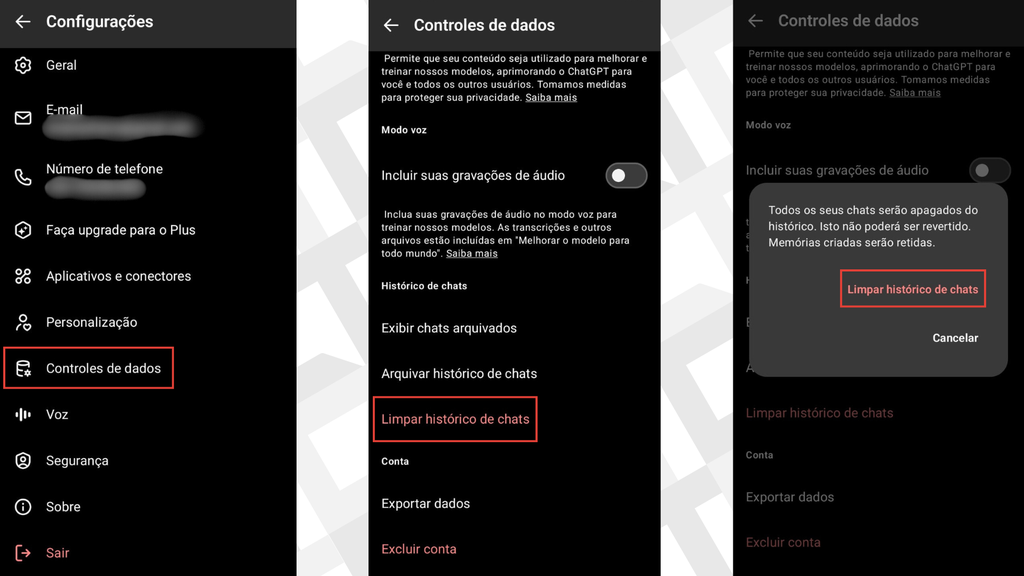
O ChatGPT permite limpar o histórico de todos os chats de uma só vez. (Imagem: Captura de tela/Viviane França/Canaltech)
Pelo PC
No navegador, siga os passos abaixo:
- Abra o ChatGPT;
- Clique sobre sua foto de perfil;
- Entre em “Configurações”;
- Vá em “Controle de dados”;
- Em “Excluir todos os chats”, clique em “Excluir tudo”.
Caso não queira apagar tudo, apenas deixar o visual do chat mais limpo, você pode arquivar as conversas na mesma aba.
Como ver os chats arquivados do ChatGPT?
Se você arquivou as suas conversas, dá para acessá-las nas configurações do ChatGPT. Veja como no celular e no computador!
No celular
Para ver suas conversas arquivadas no app do ChatGPT para Android e iOS:
- Entre no ChatGPT;
- No menu lateral esquerdo, clique sobre sua foto de perfil;
- Vá em “Controle de dados”;
- Clique em “Exibir chats arquivados”.
No PC
O acesso no navegador é o seguinte:
- Entre o ChatGPT;
- Toque sobre sua foto de perfil;
- Abra as “Configurações”;
- Vá em “Controle de dados”;
- Em “Chats arquivados”, clique em “Gerenciar”.
Como agrupar suas conversas com os projetos?
É possível usar os Projetos para agrupar suas conversas no ChatGPT, organizando interações relacionadas a um mesmo tema ou objetivo. Isso facilita encontrar informações e manter seu histórico mais organizado.
Confira outros conteúdos do Canaltech:
- 8 prompts para o ChatGPT escrever mensagens criativas
- Como vai funcionar o controle parental do ChatGPT? Conheça a nova função da IA
- Como pedir para o ChatGPT ser mais direto nas respostas
VÍDEO: ChatGPT, Perplexity, Claude, Gemini: QUAL escolher?
Leia a matéria no Canaltech.
O que achou dessa notícia? Deixe um comentário abaixo e/ou compartilhe em suas redes sociais. Assim conseguiremos informar mais pessoas sobre as curiosidades do mundo!
Esta notícia foi originalmente publicada em:
Fonte original